ゲーム別おすすめPC
Apex Legendsの推奨スペック・おすすめゲーミングPC
公式要件から144fps・240fpsの選び方まで、解像度と予算に合う構成を比較する
Apex Legends向けゲーミングPCをスペックから選ぶ
解像度
目標フレームレート
10構成が条件に一致最安 ¥144,800
いまの条件なら
フルHD・144fps以上
10構成から、価格と余裕で選べます。
Apex Legendsでは、まずモニターに合うfpsを決めると過剰なスペックを避けやすくなります。
RECOMMENDED BUILDS
この条件から選べる構成
- No.1
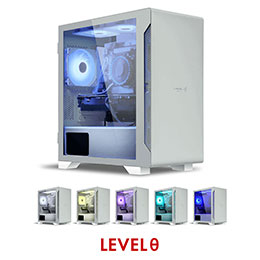
Ryzen 5 4500 × RTX 3050
推定準備中フルHD・公開根拠を確認中推定準備中WQHD・公開根拠を確認中推定準備中4K・公開根拠を確認中最安 ¥98,800底値更新2社取り扱いレビュー 4 件
- No.2
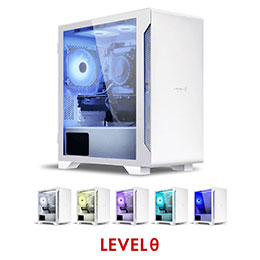
Ryzen 5 4500 × RTX 5060
とても快適約155〜180fpsフルHD・公開ベンチ係数・設定/測定条件はsource別・rendering状態は一部未確認快適約105〜125fpsWQHD・公開ベンチ係数・設定/測定条件はsource別・rendering状態は一部未確認快適約55〜85fps4K・公開ベンチ係数・設定/測定条件はsource別・rendering状態は一部未確認最安 ¥144,8001社取り扱い - No.3

Ryzen 5 5500 × RX 9060 XT
とても快適約200〜215fpsフルHD・公開ベンチ係数・設定/測定条件はsource別・rendering状態は一部未確認とても快適約145〜155fpsWQHD・公開ベンチ係数・設定/測定条件はsource別・rendering状態は一部未確認とても快適約70〜105fps4K・公開ベンチ係数・設定/測定条件はsource別・rendering状態は一部未確認最安 ¥161,8001社取り扱いレビュー 6 件
- No.4

Ryzen 5 5500 × RTX 5060 Ti
とても快適約180〜210fpsフルHD・公開ベンチ係数・設定/測定条件はsource別・rendering状態は一部未確認快適約125〜150fpsWQHD・公開ベンチ係数・設定/測定条件はsource別・rendering状態は一部未確認とても快適約70〜100fps4K・公開ベンチ係数・設定/測定条件はsource別・rendering状態は一部未確認最安 ¥163,8001社取り扱いレビュー 2 件
- No.5

Core i5 12400F × RTX 5060
とても快適約155〜180fpsフルHD・公開ベンチ係数・設定/測定条件はsource別・rendering状態は一部未確認快適約105〜125fpsWQHD・公開ベンチ係数・設定/測定条件はsource別・rendering状態は一部未確認快適約55〜85fps4K・公開ベンチ係数・設定/測定条件はsource別・rendering状態は一部未確認最安 ¥178,8001社取り扱いレビュー 1 件
- No.6
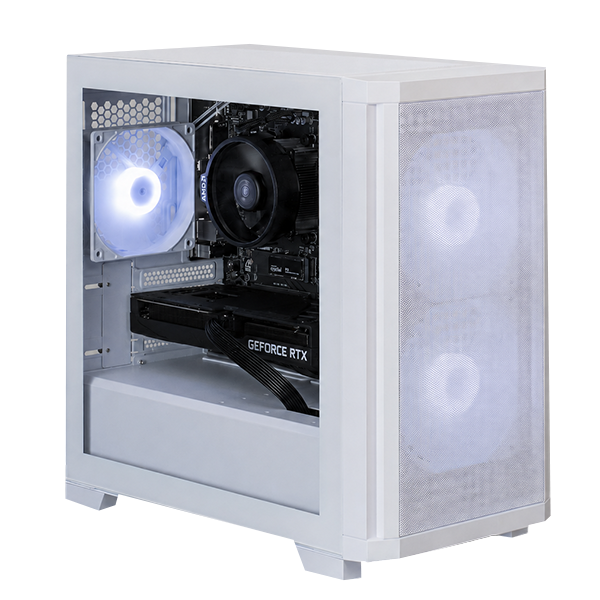
Ryzen 7 5700X × RTX 5060
とても快適約155〜180fpsフルHD・公開ベンチ係数・設定/測定条件はsource別・rendering状態は一部未確認快適約105〜125fpsWQHD・公開ベンチ係数・設定/測定条件はsource別・rendering状態は一部未確認快適約55〜85fps4K・公開ベンチ係数・設定/測定条件はsource別・rendering状態は一部未確認最安 ¥179,8006社取り扱いレビュー 12 件
- No.7
Ryzen 7 5700X × RTX 5060 Ti
とても快適約180〜210fpsフルHD・公開ベンチ係数・設定/測定条件はsource別・rendering状態は一部未確認快適約125〜150fpsWQHD・公開ベンチ係数・設定/測定条件はsource別・rendering状態は一部未確認とても快適約70〜100fps4K・公開ベンチ係数・設定/測定条件はsource別・rendering状態は一部未確認最安 ¥179,8004社取り扱いレビュー 298 件
- No.8
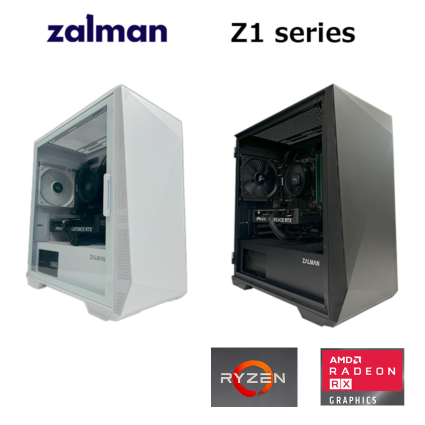
Ryzen 7 5700X × RX 9060
とても快適約160〜190fpsフルHD・公開ベンチ係数・設定/測定条件はsource別・rendering状態は一部未確認快適約110〜135fpsWQHD・公開ベンチ係数・設定/測定条件はsource別・rendering状態は一部未確認とても快適約60〜90fps4K・公開ベンチ係数・設定/測定条件はsource別・rendering状態は一部未確認最安 ¥187,800底値更新2社取り扱い - No.9
Ryzen 5 7500F × RTX 5060
とても快適約155〜180fpsフルHD・公開ベンチ係数・設定/測定条件はsource別・rendering状態は一部未確認快適約105〜125fpsWQHD・公開ベンチ係数・設定/測定条件はsource別・rendering状態は一部未確認快適約55〜85fps4K・公開ベンチ係数・設定/測定条件はsource別・rendering状態は一部未確認最安 ¥189,8004社取り扱いレビュー 18 件
- No.10

Core i5 12400F × RX 9060 XT
とても快適約200〜215fpsフルHD・公開ベンチ係数・設定/測定条件はsource別・rendering状態は一部未確認とても快適約145〜155fpsWQHD・公開ベンチ係数・設定/測定条件はsource別・rendering状態は一部未確認とても快適約70〜105fps4K・公開ベンチ係数・設定/測定条件はsource別・rendering状態は一部未確認最安 ¥189,8001社取り扱い - No.11

Ryzen 5 5500 × RTX 5060
とても快適約155〜180fpsフルHD・公開ベンチ係数・設定/測定条件はsource別・rendering状態は一部未確認快適約105〜125fpsWQHD・公開ベンチ係数・設定/測定条件はsource別・rendering状態は一部未確認快適約55〜85fps4K・公開ベンチ係数・設定/測定条件はsource別・rendering状態は一部未確認最安 ¥191,0001社取り扱い
条件に合う構成が見つかりませんでした。フレームレートの条件を下げてみてください。
fpsは公開ベンチから算出した参考レンジで、実測保証値ではありません。快適度はレンジの下限で判定し、根拠が足りない構成は「推定準備中」と表示します。価格は各社の毎日の観測にもとづく最安値です。
QUICK ANSWER
30秒で分かるApex Legends用PC
- 迷ったら
- フルHD・144fps以上から選ぶ
- 240Hzなら
- 240fps以上とCPUの余裕を見る
- 配信もするなら
- メモリ32GBのモデルを確認する
- 予算を抑えるなら
- 条件内の最安から、必要な仕様だけ足す
Apex Legendsを深く知って選ぶ
最初から全部読む必要はありません。いま迷っている項目を開けば、結論・理由・確認ポイントまで一度に読めます。
Apex Legendsの必要スペック・推奨スペック
EA公式要件は起動と60fpsの入口です。新しく買うPCは、解像度と目標fpsを加えて選びます。
Apex Legends スペックの公式要件
EA公式は、PC版Apex Legendsの最低要件と推奨要件を公開しています。最低要件はゲームを起動する入口、推奨要件はEAが滑らかな60fpsへ向けた目安として示す条件です。144fpsや240fpsを保証する表ではありません。
| 公式区分 | CPU | GPU | メモリ | ストレージ |
|---|---|---|---|---|
| 最低要件 | Core i3-6300 / AMD FX-4350 | GTX 950 / Radeon HD 7790(2GB、DirectX Feature Level 12_0) | 6GB | 75GB |
| 推奨要件 | Core i5-3570Kまたは同等品 | GTX 970 / Radeon R9 290(8GB) | 8GB | 75GB |
OSは両区分ともWindows 10 64-bitです。表は2026年9月7日にEA公式ページで確認した内容であり、販売中PCの動作保証ではありません。EA側の要件が更新された場合は、購入前に公式ページを正本として再確認してください。
公式推奨と購入時の推奨を分ける
公式推奨要件を満たしても、フルHD・144fps、WQHD・144fps、4K・60fpsといった個別の目標へ必ず届くわけではありません。解像度が高いほどGPU負荷が増え、高fpsを狙うほどCPU、メモリ、冷却、同時に動かすアプリの影響も無視できなくなります。
新しいApex Legends向けゲーミングPCは、次の順番で条件を足します。
- EA公式の起動要件を確認する
- 使用するモニターの解像度とHzを決める
- このページで解像度と目標fpsを選ぶ
- 条件を満たす構成の参考レンジと現在価格を比べる
- 商品ページでメモリ、SSD、電源、冷却を確定する
公式要件だけでは分からない項目
EA公式表は、個々のBTO商品の冷却、電源、メモリ枚数、SSDの空き容量、無線機能、付属品までは示しません。同じCPU・GPU名でも商品仕様は異なるため、Aimlyで構成を絞った後に販売店の商品説明を確認します。
また、Aimlyのfps表示はEAの公式実測値ではありません。公開ベンチをSteel Nomadスコアへ対応させた比較用の参考レンジです。公式要件、Aimly推定、観測価格は役割の違う情報として読み分けてください。
Apex Legendsで144fps・240fpsを狙う推奨スペック
144fpsは価格と滑らかさの基準、240fpsは対応モニターと性能余裕を用意する競技重視の条件です。
144fpsは高リフレッシュ環境の出発点
144Hz前後のモニターを使うなら、まず144fps以上を条件にします。Apex Legendsでは移動、索敵、近距離戦が続くため、60fps向けの公式推奨要件と、高リフレッシュを狙う購入条件は分けて考えます。
このページの「144fps以上」は、表示レンジの中央値ではなく平均fpsレンジの下限が144fps以上の構成を残します。公開ベンチ間の差が不利に出た側でも目標へ届く候補を優先するためです。ただし個別環境での維持を保証するものではありません。
144fpsを選びやすい条件
- 144Hzから180Hz前後のモニターを使う
- PC本体だけへ予算を集中させたくない
- 配信や他ゲームにも予算を残したい
- 初めて高リフレッシュ環境を整える
240fpsはモニターと余裕をセットで選ぶ
240fps以上を選ぶ前に、240Hz以上のモニターを使うか確認します。モニターが60Hzや144Hzのままなら、PC側だけを240fps向けへ上げても、購入目的と予算配分が一致しないことがあります。
高fps帯ではGPUのSteel NomadスコアだけでなくCPU側の処理も影響します。ただし現在のApex Legends推定モデルには、レビュー済みのCPU別上限を収録していません。そのためカードの参考レンジはCPU差を断定せず、CPU制限を「未確認」として扱います。240fps狙いほど、表示が目標ぎりぎりの構成だけで決めず、CPU世代、冷却、メモリ、同時利用を商品仕様で確認してください。
| 目標 | 先に確認する環境 | 構成の見方 |
|---|---|---|
| 60fps | EA公式推奨との関係 | 起動要件と購入仕様を分ける |
| 144fps以上 | 144Hz以上のモニター | 下限が目標へ届く候補を比較 |
| 240fps以上 | 240Hz以上のモニター | CPUと冷却を含む余裕を確認 |
数字より先に用途を固定する
目標fpsは大きいほど良いという順位ではありません。フルHDで競技性を優先するのか、WQHDで視認性と高fpsを両立するのか、配信や録画も同時に行うのかで、同じ144fps・240fpsでも適した商品は変わります。
上部の条件切り替えで候補を絞ったら、条件内の最安構成と一段上の構成を比べます。差額で増える性能や仕様が自分のモニターと用途に必要か説明できる場合だけ、予算を上げると判断しやすくなります。
フルHD・WQHD・4K別のApex Legends推奨スペック
高fps優先はフルHD、精細さとの両立はWQHD、4KはGPU負荷と60fps基準を確認して選びます。
解像度はモニターの仕様から決める
解像度を上げるほど一画面で処理する画素が増え、同じ構成でもGPU負荷は高くなります。PC購入後に使う解像度ではなく、現在または同時購入するモニターの解像度を条件にしてください。
| 解像度 | 代表的な目標 | 向いている考え方 | 購入前の重点 |
|---|---|---|---|
| フルHD | 144fps・240fps | 高fpsと価格を優先 | CPU・GPUの釣り合い、モニターHz |
| WQHD | 144fps | 精細さと滑らかさを両立 | GPUの余裕、下限fps |
| 4K | 60fps | 精細さを優先 | GPU負荷、設定調整の幅 |
フルHDは競技性と価格を合わせやすい
フルHDは、Apex Legendsで144fpsや240fpsを狙う候補を探しやすい解像度です。GPU負荷を抑えられる一方、高fps側ではCPUやゲーム側の上限が効きやすくなります。GPU名だけで上位化せず、CPUとの組み合わせ、冷却、モニターHzまで確認します。
価格を抑えたい場合は、フルHD・144fpsで条件を満たす最安構成を基準にします。240fpsへ上げたとき候補数と価格がどう変わるかを見れば、追加予算の役割が分かります。
WQHDは精細さと144fpsの両立を狙う
WQHDはフルHDよりGPU負荷が増えるため、同じ144fps条件でもGPU側の余裕が必要です。画面上の情報量や精細さを重視しつつ、高リフレッシュも維持したい場合の中間点になります。
現在の推定は、WQHDの公開ベンチ系列をSteel Nomadスコアへ対応させた参考レンジです。出版社ごとのCPU、場面、設定差を一つの断定値へ隠さず、下限から上限の幅として残しています。
4Kは60fps基準から判断する
4Kでは144fpsを当然の基準にせず、まず60fps以上を「とても快適」の判定基準にしています。高精細表示を優先する目的があるか、設定調整を許容できるかを先に決めます。
Apex Legendsだけを競技的に遊ぶなら、4Kへ予算を使うよりフルHDやWQHDの高リフレッシュ環境が目的に合う場合があります。動画編集や高精細表示を同じモニターで行うなど、4Kを選ぶ理由が明確なときに比較します。
解像度を後から変える場合
将来WQHDや4Kへ移る予定が具体的なら、上部フィルターを予定の解像度へ切り替えて候補を確認します。「いつか上げるかもしれない」だけなら、使わない性能へ先に払うより、電源、ケース、保証、買い替え時期を含めて考える方が判断しやすくなります。
Apex Legendsの最低fpsと戦闘中の安定性
平均fpsだけでなく、場面差や1% Lowの根拠を分けて読み、目標ぎりぎりではない余裕を確認します。
平均fpsと落ち込みは別の情報
Apex Legendsの負荷は、降下中、移動中、交戦中、エフェクトが重なる場面で一定ではありません。平均fpsが高くても、重い場面で落ち込みが続けば、照準やカメラ移動の感触は不揃いになります。
Aimlyの構成カードは平均fpsの参考レンジを中心に表示します。個別商品の最低fpsを実測した値ではありません。目標値ぎりぎりの下限は「必ず維持できる」という意味ではなく、候補同士を同じ条件で比較する入口です。
1% Lowは平均値から作らない
性能モデルでは、公開元が直接示した1% Lowだけを平均fpsと別の系列として扱います。平均fpsから一定割合を掛けて1% Lowを生成することはしません。同じスコア帯を覆う独立した公開元が2件未満なら、平均fpsが推定可能でも1% Lowは欠損のままです。
この扱いにより、見栄えのよい数字を補う代わりに、確認できた情報の範囲を明確にします。カードの快適度は1% Lowではなく平均fpsレンジの下限で判定しているため、両者を同じ値として読まないでください。
安定性へ余裕を持たせる条件
- 240Hzモニターを使い、高fpsの維持を重視する
- Discord、ブラウザ、録画、配信を同時に動かす
- 長時間プレイ時の温度や騒音も抑えたい
- WQHDや4Kで画質を落としすぎたくない
- 複数部隊が交わる場面での変動を小さくしたい
余裕が必要なら、条件内で最安の一台だけでなく、一段上のCPU・GPU構成も比較します。逆にフルHD・144fpsを満たし、同時利用が少ないなら、使わない余裕へ際限なく予算を足す必要はありません。
購入後に確認する順番
- モニターHzに合わせてゲーム内の上限を設定する
- 実際に使う画質と解像度で試す
- 戦闘中の変動、温度、バックグラウンド処理を確認する
- 必要なら画質、録画設定、常駐アプリを調整する
ドライバーやゲーム更新でも結果は変わります。Aimlyの参考レンジと自分の環境の測定は目的が異なるため、購入後は実際の設定で安定性を確認してください。
Apex Legends向けゲーミングPCのCPU・GPUバランス
高解像度はGPU、高fpsはCPUも重要です。現行推定がCPU差を断定しない理由まで確認して選びます。編集ガイド
GPUは解像度、CPUは高fps側で効きやすい
GPUは各フレームの描画を担うため、WQHDや4Kへ解像度を上げるほど余裕が重要になります。CPUはゲーム状態や描画命令を処理するため、フルHDで144fps・240fpsを狙うような短いフレーム時間では無視できません。
| 遊び方 | 優先して確認する部分 | 理由 |
|---|---|---|
| フルHD・144fps | CPUとGPUの釣り合い | 価格を抑えながら高fpsを狙う |
| フルHD・240fps | CPU、冷却、メモリ | 高fps側の処理余裕を見る |
| WQHD・144fps | GPUと下限レンジ | 解像度負荷が増える |
| 4K・60fps | GPU、VRAM、設定幅 | 描画負荷を優先して確認する |
現行モデルはCPU性能を推測で足さない
Apex Legendsの性能モデルは、GPUのSteel Nomad総合スコアと複数社の公開ベンチ系列から平均fpsレンジを出します。一方、同一条件でレビュー可能なCPU別上限は現在収録していません。
そのため、CPU名にかかわらずGPU係数からレンジを返し、cpuLimitedは未確認として扱います。同じGPUを積んだ異なるCPU構成へ同じレンジが出る場合があるのは、CPU差がないと断定しているからではなく、根拠なしに差を作らないためです。
240fpsを狙う候補では、この制約が特に重要です。カードの数字だけでCPUを決めず、CPU世代、冷却、メモリ構成、配信の有無を商品仕様と外部の同条件テストで確認します。
同じ価格帯を比べる手順
- 解像度と目標fpsを固定する
- 条件を満たす最安構成を基準にする
- 同じGPUでCPUが異なる候補を確認する
- 同じCPUでGPUが異なる候補を確認する
- 差額で増える余裕が実際の用途に必要か判断する
- メモリ、SSD、電源、冷却、保証を商品ページで確定する
GPUだけ上位、CPUだけ上位という見方ではなく、どの条件の不足を解消する差額かを言葉にします。目的がWQHDならGPU側、配信しながら高fpsならCPUとメモリ側というように、用途へ結び付けて比較してください。
将来性を部品名へ分解する
「長く使えるPC」だけでは最適なCPU・GPUは決まりません。次のモニター解像度、遊ぶ予定のゲーム、配信や編集の有無、増設する部品へ分解します。予定が具体的でない部分は、上位化より増設性や保証へ予算を残す選択もあります。
Apex LegendsにおすすめのGPUを解像度から選ぶ
GPU型番の順位ではなく、フルHD・WQHD・4Kの目標fpsと公開根拠の範囲から候補を決めます。
GPU名より目標条件を先に置く
Apex Legends用GPUは、最上位から選ぶのではなく、使う解像度と目標fpsを満たす構成から選びます。上部フィルターは平均fps参考レンジの下限で候補を残すため、同じ条件内で価格と余裕を比べられます。
| 目的 | GPU側の確認 | 追加で見る項目 |
|---|---|---|
| フルHD・144fps | 条件内の最安構成 | CPU、モニターHz |
| フルHD・240fps | 下限の余裕 | CPU、冷却、メモリ |
| WQHD・144fps | 解像度変更後のレンジ | VRAM、他ゲーム |
| 4K・60fps | 4K下限と設定調整幅 | 消費電力、電源、ケース |
公開根拠の外へは推定しない
現行モデルが2社以上の系列で公開できるSteel Nomadスコア帯は3170から8858です。この範囲より低い、または1社だけしか覆わない高いスコアを、直線の延長で補いません。対応外のGPUは0fpsではなく「推定準備中」と表示します。
これは未収録GPUの性能が低いという意味ではありません。比較可能な根拠が揃っていない状態です。GPUの追加時は、別名の対応、Steel Nomad参照値、解像度別の独立した公開系列をレビューしてから公開範囲へ加えます。
同じGPUでも商品単位で差が残る
GPU名が同じでも、CPU、メモリ、電源、冷却、ケース、電力設定、ドライバー、保証は商品ごとに異なります。構成カードのレンジはCPU・GPUの組み合わせを絞る指標であり、個別商品の実測ではありません。
候補を絞った後は次を確認します。
- GPUの型番とVRAM表記が一致しているか
- 電源容量と補助電源の条件が明記されているか
- ケース寸法と冷却構成に無理がないか
- メモリとSSDが用途に足りるか
- 価格がカスタマイズ後も同じか
他ゲームも遊ぶ場合
Apex Legendsでは条件を満たしても、別の重量級ゲームで同じfpsが出るとは限りません。ゲームごとに描画負荷、CPU負荷、レイトレーシングやアップスケーリングの扱いが違うためです。遊ぶ予定のゲームページがある場合は同じGPUを別の性能プロファイルでも確認し、一つのゲームの数字だけで確定しないでください。
Apex LegendsにおすすめのCPUと確認ポイント
144fps・240fpsではCPUの処理余裕も重要です。現行推定の限界を踏まえ、世代と用途で比較します。編集ガイド
高fpsではCPU側の仕事が増える
GPUが映像を描画する前に、CPUはゲームの状態、入力、物理処理、描画命令などを処理します。144fpsでは1フレームに使える時間が短くなり、240fpsではさらに短くなるため、高fpsを狙うほどCPU側の余裕が重要です。
ただし「Core i7」「Ryzen 7」のようなシリーズ名だけでは速さを確定できません。世代、設計、動作条件が異なり、同じ名称帯でも性能は変わります。型番の数字だけでなく、発売世代とGPUとの組み合わせを確認します。
用途別にCPUの役割を決める
| 使い方 | CPU側で確認すること | 同時に見る部分 |
|---|---|---|
| Apex Legends中心 | 目標fpsと価格の釣り合い | GPU、モニターHz |
| 240fpsを狙う | 高fps側の余裕 | 冷却、メモリ |
| 配信・録画を行う | 並行処理の余裕 | エンコード方式、32GB候補 |
| 動画編集も行う | ゲーム外の処理時間 | メモリ、SSD |
ゲームだけを起動する場合と、Discord、ブラウザ、録画、配信を同時に行う場合では必要な余裕が違います。CPUを上位化する理由を、単に「将来性」ではなく実際に同時利用するアプリへ置き換えてください。
推定カードだけでCPU差を決めない
現在のApex Legendsモデルには、レビュー条件を満たしたCPU別のfps上限がありません。Steel NomadはGPU寄りの指標であり、カードのレンジはGPU係数を中心に算出しています。同じGPUならCPUが異なっても同じ参考レンジになる場合があります。
これはCPUがfpsへ影響しないという意味ではありません。CPU差を数値化する根拠が不足しているため、未知を未知のまま残しています。特にフルHD・240fpsを目的にする場合は、購入候補のCPUを同条件の公開テストや販売店仕様でも確認します。
BTO商品では冷却までCPU仕様
CPU名が同じでも、電力設定、CPUクーラー、ケースの吸排気、室温によって長時間負荷の挙動は変わります。商品ページでクーラー型式やケースファンが不明なら、都合のよい仕様を想定せずショップへ確認してください。
CPU性能比較は型番差の把握、構成ページはGPUとの組み合わせ、商品ページは冷却やメモリの確認に使い分けると、数字だけで決める失敗を減らせます。
Apex Legends用PCのメモリ容量
EA公式は最低6GB・推奨8GB。新規購入ではゲーム以外の同時利用と増設性から16GB・32GBを比較します。
公式要件と新規購入の容量は役割が違う
EA公式要件のメモリは最低6GB、推奨8GBです。これはApex Legendsを動かすための公式基準であり、2026年時点で新しくゲーミングPCを買うときの全用途を決める数字ではありません。
Windows、ブラウザ、Discord、録画、配信などを同時に使うと、ゲーム以外にもメモリが必要です。新規購入では、商品として選べる16GBや32GBを、同時利用と使う期間から比較します。
| 使い方 | 容量の考え方 | 購入前の確認 |
|---|---|---|
| ゲーム中心 | 16GBを出発点に比較 | 枚数、空きスロット |
| Discord・ブラウザを常用 | 16GBで余裕があるか確認 | 常駐アプリの数 |
| 配信・録画・編集も行う | 32GB候補を優先 | 増設価格、保証条件 |
16GBで始める条件
Apex Legendsを中心に使い、不要なアプリを閉じられるなら、16GB搭載商品を出発点に価格を比較できます。容量だけを増やしてもCPUやGPUの不足は解消されないため、先に解像度と目標fpsを満たす構成を選びます。
16GBとだけ書かれている場合は、8GB×2枚か16GB×1枚かを推測しません。枚数や空きスロットは増設のしやすさに関わるため、販売店の仕様欄で確認します。
32GBを選ぶ理由
配信ソフト、録画、ブラウザの多数タブ、動画編集を日常的に並行するなら、32GBを最初から選ぶと運用が単純になります。将来使うかもしれないという理由だけでなく、実際に同時起動するアプリを列挙して判断します。
後から増設する場合は、対応規格、最大容量、空きスロット、同一仕様の入手性、保証への影響を確認します。増設費用と手間まで含めると、購入時に32GBへ変更する方がよい場合も、16GBから始める方がよい場合もあります。
容量以外も確認する
メモリ規格や速度はCPUとマザーボードの対応範囲に従います。商品ページに情報がなければ、性能に都合のよい規格を想定せず未確認として扱います。容量、枚数、空きスロット、保証の順で確認すると、購入後の増設計画を立てやすくなります。
Apex Legends用ゲーミングPCのSSD容量
EA公式の75GBに加え、Windows、更新、録画、他ゲームの空き容量を見て500GB・1TB以上を比べます。
公式必要容量は75GB
EA公式要件はストレージ75GBを示しています。ただし、これはPC全体で用意するSSD容量ではありません。Windows、ドライバー、更新、一時ファイル、録画データ、他のゲームにも空き容量が必要です。
ゲームは更新によって必要容量が変わることがあります。購入時に75GBちょうどの空きを作るのではなく、運用中の更新や保存データを含めて余裕を見ます。
500GBと1TB以上の分岐
500GBから比較しやすい使い方
- Apex Legendsを中心に遊ぶ
- 他の大型ゲームを同時に何本も置かない
- 録画データを定期的に移動または削除する
- 後からSSDを増設できることを確認している
1TB以上を優先しやすい使い方
- 複数のゲームを頻繁に切り替える
- 録画や動画編集を行う
- 空き容量をこまめに管理したくない
- しばらく増設せずに使いたい
| 確認項目 | 判断の理由 |
|---|---|
| SSD総容量 | OSとゲームを入れた後の空きを確保する |
| 追加スロット | 後から増設できるか確認する |
| 録画保存先 | ゲーム用SSDの圧迫を避ける |
| 増設時の保証 | 自分で作業できる範囲を知る |
容量を決めてから速度を比べる
SSDの速度表記だけで商品を選ぶと、日常的な容量不足を見落とすことがあります。まず必要容量と増設性を決め、その後に接続規格や速度、追加料金を比較します。
商品カードに「SSD 1TB」とだけある場合、搭載ドライブの型番、空きスロット、追加ベイまで確定したとは扱いません。Aimlyで未取得の仕様は、販売店の商品ページで確認してください。
録画する場合は保存運用も決める
長時間の高画質録画は保存容量を使います。ゲームと録画を同じSSDへ置く、別SSDへ保存する、外部ストレージへ移すなど、購入前に運用を決めます。容量だけでなく、書き出しやバックアップに必要な接続端子も確認すると後から困りにくくなります。
Apex Legendsを配信・録画する推奨スペック
ゲーム単体のfpsに加え、配信方式、CPU・GPUの余裕、32GBメモリ、録画先を一つの構成として見ます。編集ガイド
配信中はゲーム以外の負荷が加わる
Apex Legendsが目標fpsで動いていても、配信ソフト、録画、Discord、ブラウザを同時に開けば、CPU、GPU、メモリ、SSD、回線へ別の負荷が加わります。ゲーム単体の参考レンジだけで最安構成を選ぶと、配信開始後に余裕が足りないことがあります。
| 同時利用 | 主に確認する項目 | 商品仕様で見る場所 |
|---|---|---|
| Discord通話 | CPU、メモリ | CPU型番、容量・枚数 |
| ゲーム録画 | エンコード、保存容量 | GPU機能、SSD容量 |
| ライブ配信 | CPU/GPU、メモリ、回線 | 構成全体、ネットワーク |
| 動画編集 | CPU、メモリ、SSD | 容量、増設性、冷却 |
エンコード方式を先に決める
配信や録画をCPU側で処理するか、GPU側のハードウェアエンコーダーを使うかで負荷のかかり方が変わります。使う配信ソフト、配信先、解像度、画質を決められるなら、必要な余裕を具体化できます。
GPU名だけで対応機能を断定せず、候補商品のGPU仕様と利用するソフトの対応表を確認します。ドライバーやソフト更新で選べる方式が変わることもあるため、購入時点の情報を正本にします。
ゲーム用の目標fpsへ余裕を足す
まず配信をしない状態の解像度と目標fpsで候補を絞り、その上で一段余裕のある構成、32GBメモリ、1TB以上のSSDを比較します。すべてを上位化するのではなく、配信中に使う資源へ予算を付けます。
現在のApex Legends推定にはCPU別上限がないため、配信時のCPU負荷を数値へ加算していません。配信を行う場合は、カードのレンジを配信込みの保証値として読まず、商品仕様と利用予定ソフトの実測も確認してください。
録画先と回線はPC性能と別に確認する
録画データをゲームと同じSSDへ保存するか、別ドライブへ分けるかで容量計画が変わります。長時間保存するなら、編集後の移動先やバックアップも決めます。
配信の安定性はPC性能だけでは決まりません。上り回線、ルーター、有線接続、配信先の設定も別に確認します。fps不足と通信の途切れを同じ原因として扱わないことが大切です。
Apex Legends向け144Hz・240Hzモニター
PCの目標fpsとモニターの解像度・Hzを揃え、性能を活かせない買い方や過剰な予算を避けます。編集ガイド
fpsとHzを同じ購入条件へ置く
fpsはPCが1秒間に生成するフレーム数、Hzはモニターが1秒間に画面を書き換える回数です。役割は違いますが、Apex Legends用PCを選ぶときはセットで考えます。
| モニター環境 | PC側の条件 | 判断の入口 |
|---|---|---|
| 60〜75Hz | 60fps以上 | 公式要件と安定動作を確認 |
| 144〜180Hz | 144fps以上 | 価格と滑らかさを両立 |
| 240Hz以上 | 240fps以上 | CPUと性能余裕も確認 |
60Hzモニターを使い続けるのに、240fpsだけを目的としてPCへ予算を集中させると、表示側で良さを活かしきれません。反対に240Hzモニターを先に買っても、PC側の下限が大きく届かなければ期待した環境になりません。
解像度とHzを同時に決める
フルHD・240HzとWQHD・240Hzは、同じ240HzでもGPU負荷が異なります。モニターを買う順番は、解像度、Hz、PC構成、映像端子の順で確認します。
- 設置スペースと画面サイズを決める
- フルHD、WQHD、4Kから解像度を選ぶ
- 144Hzまたは240Hzなど目標Hzを選ぶ
- このページで同じ解像度と近いfps条件へ切り替える
- PCとモニターの映像端子・対応条件を販売ページで確認する
144Hzから始める場合
初めて高リフレッシュ環境を整えるなら、144Hz以上を出発点にすると価格と候補数を比較しやすくなります。PC本体へ全予算を使い切らず、モニター、入力機器、音声、ネットワークも含めた総額を確認します。
240Hzを選ぶ場合
240Hzは、競技性を優先し、高fpsを活かす目的が明確な場合に検討します。現在の性能モデルはCPU上限を未確認としているため、240fpsフィルターを通ったことだけで常時240fpsを保証しません。目標ぎりぎりではない余裕と、CPU・冷却を別途確認します。
可変リフレッシュレートや接続規格などの対応は、モニターとGPUの組み合わせで変わります。Aimlyにない仕様を推測せず、双方の公式仕様を確認してください。
Apex Legendsの画質・競技設定とfps
公開ベンチの設定差を隠さず、購入時の基準と実際に使う競技設定を分けて考えます。
画質優先と競技性優先を分ける
Apex Legendsでは、映像の精細さを優先して設定を上げる使い方と、視認性やfpsを優先して設定を調整する使い方があります。購入時にどちらを基準にするかで、必要なGPUの余裕は変わります。
競技性を優先する設定
- 目標fpsを維持しやすい設定から始める
- 不要な画面効果を個別に調整する
- モニターHzとフレーム上限の釣り合いを見る
- 戦闘中の落ち込みと入力感を確認する
映像品質を優先する設定
- 解像度と画質を同時に上げすぎない
- GPU負荷とVRAM使用量を確認する
- 録画や配信の画質も一緒に考える
- 調整できる性能余裕を残す
Aimlyの条件名はpublished_baseline
現行モデルは、MDL.make、Astromeda、TechSpotが公開した解像度別ベンチを使用します。各公開元でCPU、測定場面、プリセット、レンダリング状態に差や未確認項目があるため、同一のネイティブ条件とは断定しません。
表示条件はpublished_baselineで、画面には「公開ベンチ係数・設定/測定条件はsource別・rendering状態は一部未確認」と示します。公開元ごとの差を一つの数字へ消さず、下限・中央値・上限の幅に残しています。
ブースト機能を推定へ上乗せしない
アップスケーリング、動的解像度、フレーム生成などは、対応可否と設定で結果が変わります。現在の基準推定へ追加の倍率を上乗せしていません。ただし公開系列の一部はブースト状態を完全には確認できないため、「すべてブーストなし」とも断定しません。
購入後はゲーム内の実際の選択肢を確認し、まず使う解像度と画質で動作を測ります。ブースト機能を使う場合も、画質、遅延、fpsの変化を自分の目的に合わせて判断してください。
プリセット名だけを横並びにしない
「最高」「高」「低」の表記が同じでも、ゲーム更新や個別項目の組み合わせで内容は変わります。外部ベンチを見るときは、GPU名だけでなくCPU、解像度、プリセット、レンダリング状態、測定場面、公開日を確認します。条件が違う結果を同じ実測として扱わないことが重要です。
Apex Legends以外も遊ぶための性能余裕
将来性を、次のゲーム、モニター、配信、増設へ分解し、必要な部分だけへ予算を使います。編集ガイド
将来性を具体的な変更へ置き換える
長く使うからという理由ですべての部品を上位化すると、使わない性能へ予算を使いやすくなります。将来やりたいことを、PCへ起きる具体的な変更へ分けます。
| 将来の予定 | 先に持たせる余裕 | 確認方法 |
|---|---|---|
| WQHD・4Kへ移る | GPU、電源、映像出力 | 予定解像度へフィルター変更 |
| 重量級ゲームも遊ぶ | CPU・GPUのバランス | 対象ゲームの性能条件を確認 |
| 配信・編集を始める | CPU、32GBメモリ、SSD | 同時利用を列挙する |
| パーツを増設する | ケース、電源、空きスロット | 商品仕様と保証を確認 |
次に遊ぶゲームを決める
Apex Legendsで144fpsを満たす構成が、別ゲームでも同じfpsを出すとは限りません。ゲームごとに描画負荷、CPU負荷、設定、ブースト機能が違うためです。次に遊ぶタイトルが決まっているなら、そのゲームの推奨スペックや公開ベンチも確認します。
ゲーム名が決まっていない場合は、最上位GPUを保険として買うより、電源容量、ケース寸法、増設性、保証へ余裕を持たせる方法もあります。
モニター変更を先に想定する
フルHDからWQHDや4Kへ変える予定があるなら、このページの解像度を予定側へ切り替えて候補を見ます。同じ144fpsでもWQHDはフルHDよりGPU側の余裕が必要です。モニターの購入時期と予算が決まっていないなら、現在使う条件を優先します。
増設できることと増設することは別
メモリやSSDを後から増設できても、対応規格、空きスロット、作業難度、保証条件、追加費用が合わなければ計画通りになりません。購入時に増設予定を決め、必要な情報が商品仕様へ明記されているか確認してください。
買い替えやすさも選択肢
高価な一台を長く使うだけが将来性ではありません。現在必要な性能へ絞り、価格差をモニターや次回の買い替えへ残す方法もあります。Aimlyは現在観測できる価格を示し、未来の値下がりや未発表製品を確定情報として扱いません。
Apex Legends用PCのBTOと自作を比較
完成品の保証と手間を優先するならBTO、部品選択と交換を自分で担うなら自作を比較します。編集ガイド
同じCPU・GPUでも購入方法は同じではない
BTOと自作は、CPUとGPUの名称だけを揃えても同じ商品にはなりません。メモリ、SSD、電源、冷却、ケース、OS、組み立て、保証、不具合時の窓口まで含めて違います。
| 比較軸 | BTO | 自作 |
|---|---|---|
| 組み立て | 完成品として届く | 部品選定と組み立てを自分で行う |
| 保証 | PC全体の窓口をまとめやすい | 部品ごとに確認する |
| 自由度 | メーカーの選択肢から選ぶ | 細部まで指定しやすい |
| 不具合対応 | メーカーへ相談しやすい | 原因の切り分けも自分で行う |
| 価格比較 | 完成品の現在価格で比較 | 部品、OS、送料、作業を合計する |
BTOが向く使い方
- 届いてから早くApex Legendsを始めたい
- PC全体の保証窓口をまとめたい
- 部品相性や組み立てを任せたい
- 配信や仕事にも使い、停止時間を短くしたい
BTOでも商品ごとに標準メモリ、SSD、電源、冷却は異なります。構成カードでCPU・GPUを絞った後、商品ページと販売店で標準仕様、カスタマイズ後価格、納期を確認します。
自作が向く使い方
- ケース、ファン、電源まで指定したい
- 将来の交換や増設を自分で行いたい
- 組み立てと設定自体を楽しみたい
- 不具合を部品単位で切り分けられる
自作では部品の互換性、BIOS、OS、配線、冷却、保証を自分で管理します。CPU・GPU価格だけでBTOより安いと判断せず、必要な全項目を揃えて比較します。
総額と責任範囲を揃える
自作の総額にはOS、送料、工具、追加ケーブル、ファン、組み立て時間を含めます。BTOはカスタマイズ料金、保証延長、送料を含めます。比較条件が違うまま安さを決めないことが重要です。
fps参考レンジはCPU・GPU構成を比べる材料で、組み立て品質や保証を評価する点数ではありません。最終判断では、問題が起きたとき誰が切り分けるかまで含めて選びます。
Apex Legends用ゲーミングPCの価格・予算目安
固定の価格表ではなく、選んだ解像度とfpsを満たす現在の最安から、必要な余裕の差額を考えます。Aimly価格観測出典:Aimly 価格観測の方法
予算は現在条件を満たす最安から作る
ゲーミングPCの価格は、商品、ショップ、時期、在庫、キャンペーンで動きます。固定した「Apex Legends用PCは何万円」という表だけでは、現在の相場とずれる可能性があります。
このページでは、解像度と目標fpsを選び、その条件を満たす構成をAimlyの観測価格が安い順に表示します。まず現在の最安構成を基準にし、一段上の候補との差額で何が増えるかを確認します。
価格差を見る順番
- フルHD・WQHD・4Kから使う解像度を選ぶ
- 144fpsまたは240fpsなど目標を選ぶ
- 条件内の最安構成を確認する
- 次の候補との差額とCPU・GPUの違いを見る
- 商品ページでメモリ、SSD、電源、冷却を揃えて比べる
- 販売店で税込総額、送料、在庫、納期を確認する
安い理由と高い理由を確認する
同じCPU・GPUでも、メモリ、SSD、電源、CPUクーラー、ケース、保証、納期が異なります。最安という理由だけで商品を確定せず、不明な仕様は販売店で確認します。
一方、高い商品が自分にとって必ず良いとも限りません。差額が大容量SSD、強化冷却、保証延長などへ使われていても、その価値が必要かは用途次第です。
| 差額の候補 | 確認する場所 | 判断の言葉 |
|---|---|---|
| CPU・GPU | 構成ページ | 目標fpsや他ゲームに必要か |
| メモリ・SSD | 商品仕様 | 配信・録画・保存に必要か |
| 電源・冷却 | 商品仕様 | 長時間利用や増設に必要か |
| 保証・納期 | 販売条件 | 手間や停止時間を減らせるか |
PC本体以外も総予算へ入れる
初めて環境を揃える場合は、モニター、キーボード、マウス、ヘッドセット、ネットワーク機器も必要です。144fpsや240fpsを選ぶなら、対応モニターが手元にあるかを先に確認します。
OSや無線機能、周辺機器が商品価格に含まれるかは商品ごとに異なります。掲載されていない付属品を想定せず、販売ページで確定してください。
観測価格の限界
Aimlyの価格は毎日の観測にもとづく比較用データです。ショップ側の更新時刻、カスタマイズ、クーポン、送料により購入時の金額と異なる場合があります。未来の値下がりや在庫を保証する表示ではありません。
差額に「WQHDへ移るため」「配信を始めるため」「保存容量を増やすため」のような役割を付けられない場合は、条件内の安い候補へ戻って比較します。
Apex Legends用PC選びで避けたい失敗
公式要件、平均fps、GPU名、最安価格のどれか一つだけで決めず、用途と根拠を揃えます。編集ガイド
失敗1:公式推奨を144fpsの保証として読む
EA公式推奨要件はsmooth 60 fpsへ向けた目安です。フルHD・144fpsや240fpsを保証する表ではありません。公式要件で起動条件を確認し、目標fpsは別の条件として選びます。
失敗2:GPU名だけで選ぶ
WQHDや4KではGPUの余裕が重要ですが、高fps側ではCPU、冷却、メモリ、ゲーム側の上限も影響します。同じGPUでも商品全体は違うため、CPUとの組み合わせと個別仕様を確認します。
失敗3:推定fpsを実測保証として読む
Aimlyのfpsは、複数社の公開ベンチとSteel Nomadスコアを使う参考レンジです。個別商品を同じ環境で測定した保証値ではありません。設定、戦闘場面、ドライバー、温度、同時利用で変わる前提で読みます。
失敗4:CPU差がないと解釈する
現行モデルはレビュー済みCPU上限を持たないため、同じGPUなら異なるCPU構成へ同じレンジが出る場合があります。CPUが影響しないという結論ではなく、数値化する根拠がない状態です。240fps狙いではCPUを別途確認します。
失敗5:モニターを決めずに240fpsを選ぶ
240Hz以上のモニターを使わないままPCだけを240fps向けへ上げると、予算の役割が曖昧になります。解像度とHzを先に決め、PC側の条件を合わせます。
失敗6:ブースト機能を一律に足す
アップスケーリングやフレーム生成などの対応と効果は条件で変わります。未確認の倍率を推定へ加えず、実際のゲーム設定と公開条件を確認します。
失敗7:最安価格の仕様差を見ない
同じCPU・GPUでもメモリ、SSD、電源、冷却、ケース、保証が異なります。最安構成を見つけた後は、商品ページと販売店で不足がないか確定します。
購入前の最終チェック
- 使用モニターの解像度とHz
- 目標fpsと表示レンジの下限
- CPU上限が現行モデルでは未確認であること
- 配信、録画、ブラウザなどの同時利用
- メモリ容量・枚数、SSD容量・増設性
- 電源、冷却、ケース、映像端子
- カスタマイズ後の税込総額、送料、納期、保証
比較中に価格や在庫が変わった場合は、以前の表示を前提にせず現在の販売条件を確認します。候補がなくなった場合も、似た商品へ数字を引き継がず、同じ解像度とfps条件で一覧を絞り直してください。
Apex Legendsの推定fps・価格データの見方
公開ベンチ係数、公式要件、Aimly価格観測を分け、推定できない条件とモデルの限界を開示します。
情報を根拠の種類で分ける
このページは、EA公式要件、外部の公開ベンチ、Aimlyの性能推定、Aimlyの観測価格、編集上の選び方を同じ事実として混ぜません。章見出しの根拠ラベルで役割を確認できます。
| ラベル | このページでの意味 |
|---|---|
| 公式情報 | EAなど一次情報が示す必要・推奨要件 |
| Aimly価格観測 | Aimlyが取得した商品価格・在庫の履歴 |
| 実測データ | 条件と出典を確認できる公開測定値 |
| Aimly推定 | 公開ベンチを構成比較へ変換した参考レンジ |
| 編集ガイド | 未確認数値を事実化しない選び方の整理 |
published_baselineの意味
Apex Legendsの推定条件はpublished_baselineです。採用する公開元はMDL.make、Astromeda、TechSpotで、FHDは2社、WQHDと4Kは一部スコア帯で3社の系列を使います。すべてのスコアで3社が揃うわけではなく、公開するには同じスコア帯を覆う独立publisherが2件以上必要です。
公開元ごとにCPU、メモリ、測定場面、プリセット、ドライバー、レンダリング状態が異なります。一部はアップスケーリングやフレーム生成の状態を完全に確認できません。そのためnativeや「ブーストなし」とは断定せず、画面には次の条件を表示します。
公開ベンチ係数・設定/測定条件はsource別・rendering状態は一部未確認
この差は統計的な信頼区間ではありません。公開測定条件の違いを下限・中央値・上限の幅として残したものです。
Steel Nomadスコアから係数レンジを作る
GPU名はrepositoryで確認済みのSteel Nomad総合スコアへ対応させます。同じpublisher・解像度・公開プリセットの中で、Steel Nomadスコアと直接公開された平均fpsの組から単調な区分線形カーブを作ります。
要求するGPUスコアを覆う系列だけを選び、publisherごとに1系列へ絞ります。独立publisherの予測値から、最小値を5fps単位で切り下げ、中央値を5fps単位で丸め、最大値を5fps単位で切り上げます。表示モデルのバージョンはapex-steel-nomad-v1です。
現行の公開可能スコア帯は3170から8858です。範囲外へ直線を伸ばして外挿しません。高いスコアでも1社しか覆わない区間は、数字を出すために独立根拠数を緩めません。
1% Lowは直接値だけを使う
1% Lowは、publisherが直接公開した値だけで平均fpsと別のカーブを作ります。平均fpsへ一定割合を掛けて生成しません。要求スコアを直接値のカーブで覆うpublisherが2件未満ならonePercentLowはnullです。
1% Lowレンジの各値が対応する平均fpsを超えた場合も、平均値へ丸め込まずレンジ全体を非公開にします。数字の整合を取るための推測補正は行いません。
快適度は平均fpsレンジの下限で判定する
構成カードの快適度は、楽観的な上限や中央値ではなく平均fpsレンジの下限を使います。FPSジャンルの「とても快適」はフルHD 144fps、WQHD 144fps、4K 60fpsが基準です。
| 目標達成率 | ラベル |
|---|---|
| 100%以上 | とても快適 |
| 70%以上 | 快適 |
| 45%以上 | 普通 |
| 45%未満 | 厳しい |
このラベルも個別環境の保証ではありません。公開条件差を含むレンジの下限を、構成比較の共通基準へ変換したものです。
CPU上限は未確認として残す
現行モデルのAPEX_CPU_CEILINGSは空で、レビュー済みのCPU別上限を収録していません。Steel NomadはGPU寄りの指標であるためGPU係数レンジは返しますが、cpuLimitedはunknownです。
同じGPUを積んだ異なるCPU構成へ同じレンジが出る場合があります。これはCPU差がないという意味ではありません。CPU差を数値化する再現可能な根拠がないため、推測で上限を加えていない状態です。高fps候補ではCPUを商品仕様と別の同条件テストで確認してください。
推定準備中になる条件
次の条件では0fpsを表示せず「推定準備中」とします。
- GPUのSteel Nomad参照値がない
- 外部GPU名を明示的な別名へ解決できない
- 同じスコア帯を覆う独立publisherが2件未満
- すべての公開カーブの範囲外
- 測定条件を同じシナリオとして扱えない
現在はCPU上限根拠がなくてもGPU係数レンジを返し、CPU制限をunknownとします。将来CPU上限を加える場合は、モデルバージョンと根拠を更新します。
価格観測の役割
価格はAimlyが観測した現行商品をCPU・GPU構成単位でまとめたものです。外部公開ベンチの価格ではありません。ショップの更新時刻、在庫、送料、キャンペーン、カスタマイズによって購入時の金額と異なる場合があります。
性能レンジで構成候補を絞り、商品ページでメモリやSSDなどの仕様を確認し、最後に販売店で税込総額と在庫を確定する三段階を前提にしています。
更新時の確認項目
| 対象 | 更新時に確認すること |
|---|---|
| EA公式要件 | 必要・推奨スペックの変更 |
| GPU参照値 | GPU variantとSteel Nomadスコアの対応 |
| 公開ベンチ | 解像度、設定、CPU、場面、rendering状態 |
| 性能モデル | publisher数、範囲、丸め、version、fingerprint |
| 価格 | 観測時点、在庫、構成への集約 |
| 本文 | 根拠ラベルと断定の整合 |
更新履歴
- 2026年9月7日:EA公式PC要件を確認
- 2026年9月7日:3社の公開ベンチ候補を査読し、解像度別の係数モデルを作成
- 2026年9月7日:CPU上限なし、published_baseline、5fps丸め、下限快適度を公開条件として固定
公開元の表やモデル条件が変わった場合は、repositoryのfixture、モデルバージョン、根拠fingerprint、本文を同時に再レビューします。取得日だけを更新して根拠が新しくなったようには見せません。
Apex Legends のPC選び・よくある質問
Apex Legendsの公式推奨スペックを満たせば144fpsで遊べますか?
いいえ。EAの公式推奨要件はsmooth 60 fps向けの目安で、144fpsの保証ではありません。144fps以上を狙う場合は、解像度と目標fpsを選び、構成ごとの参考レンジも確認してください。
Apex Legends用ゲーミングPCはフルHDとWQHDのどちらで選ぶべきですか?
高fpsと価格を優先するならフルHD、画面の精細さも重視するならWQHDが出発点です。現在または購入予定のモニター解像度に合わせて選びます。
推定fpsにDLSSやフレーム生成は含まれますか?
公開ベンチにはレンダリング状態を確認できない系列があるため、ブースト機能なしとは断定していません。Aimlyでは条件差を参考レンジに残し、方法論の章で前提を開示しています。
同じCPUとGPUなら、どの商品でも同じfpsになりますか?
同一になるとは限りません。メモリ、冷却、電力設定、ドライバー、同時に動かすアプリなどでも変わります。参考レンジで構成を絞り、商品ページで個別仕様を確認してください。